
PowerClock
Programa el apagado y el encendido de tu ordenador en Linux
Tu ordenador se apaga solo y se enciende solo: a una hora exacta, o cuando termina una descarga, acaba un render o dejas de usarlo. Siempre con un aviso que puedes cancelar hasta el último segundo.
- Funciona en
- Linux
- Versión
- 1.0
- Octubre de 2026
- Licencia
- GPL-3.0
- Software libre
- Precio
- 0 €
- Se cobra instalarlo o adaptarlo
Qué resuelve
Los programadores de apagado de toda la vida, y el de Windows también, solo saben «apagar a las 23:30». PowerClock también sabe esperar a que algo termine, saltarse el momento si estás viendo una película y volver a encender el equipo por la mañana.
Las reglas siguen funcionando con la ventana cerrada, después de reiniciar e incluso sin la sesión iniciada. Y antes de cada acción te dice qué va a pasar y cuándo.
Qué hace
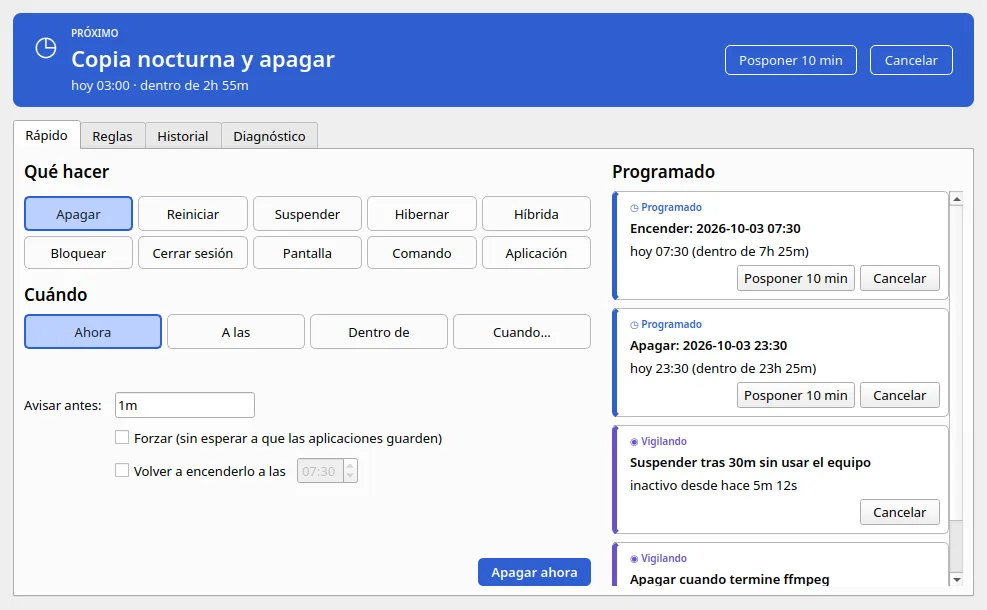
- Apaga de ocho maneras. Apagar, reiniciar, suspender, hibernar, bloquear, cerrar la sesión o apagar la pantalla, pidiendo antes a las aplicaciones que guarden.
- Enciende el equipo con la alarma del propio reloj del ordenador, incluso estando apagado si la BIOS lo permite. También otros equipos de la red, por Wake-on-LAN.
- Actúa cuando pasa algo, no solo a una hora: cuando dejas de usar el equipo, cuando termina un render o una copia, cuando la descarga acaba o la batería baja.
- Hace cosas entre medias: ejecuta programas, abre aplicaciones en la pantalla que elijas, controla el reproductor y te avisa al móvil esperando tu respuesta.
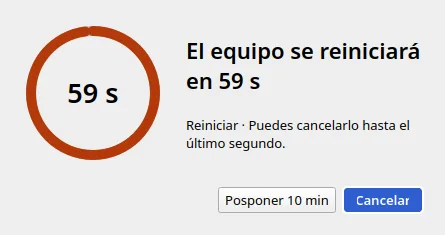
- No da sustos. Cuenta atrás cancelable, modo prueba que no apaga nada e historial de cada ejecución con su motivo.
La lista completa de acciones, condiciones y sensores está en el README, que es donde se mantiene al día.
Una regla se lee como una frase
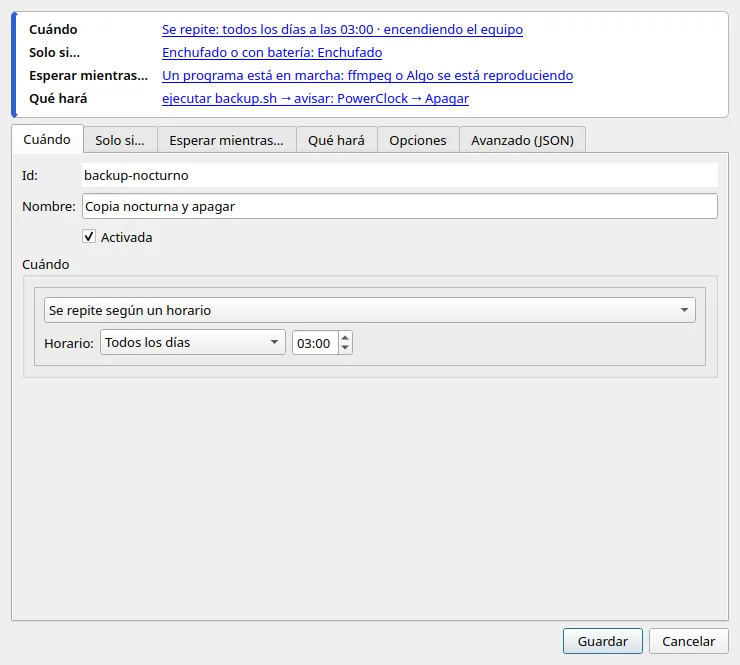
No hay sintaxis que aprender. Cada regla responde a cuatro preguntas: cuándo, solo si…, esperar mientras… y qué hará.
Copia de seguridad por la noche, y apagar. Todos los días a las 03:00 el equipo se enciende solo. Si está enchufado, hace la copia. Si hay alguien conectado por SSH, espera. Al terminar te avisa y se apaga.
La pantalla de la tienda, sola. De lunes a viernes a las 09:00 se enciende, abre tu web a pantalla completa y la vuelve a abrir si alguien la cierra. A las 21:00 se apaga. Los festivos no se enciende.
Medido en un Dell Latitude 5480 con Kubuntu 26.04: despierta de la suspensión 2 s después de la alarma y arranca desde apagado en 14 s, enchufado y con la BIOS de serie.
Instalar
Con el instalador, sin tocar la terminal. Descarga
install-powerclock.sh,
dale permiso de ejecución en Propiedades → Permisos y haz doble
clic. La contraseña se pide una sola vez, para poder encender el equipo.
Trae su propio Python y Qt, así que no depende de lo que tenga tu sistema. Si prefieres la terminal:
pipx install "powerclock[gui]"
powerclock setup
powerclock doctor
Necesitas Linux con systemd y Python 3.11 o posterior, que ya traen las
distribuciones actuales. Funciona en Intel/AMD y en ARM.
powerclock doctor te dice qué funciona en tu equipo y cómo
arreglar lo que no.
¿Prefieres que te lo deje instalado y con tus reglas puestas? Lo hago en remoto, como servicio. Escríbeme.
Para quién no es
No funciona en Windows ni en macOS. Tampoco gestiona varios equipos desde un panel central: eso es la 2.0, y hoy cada equipo tiene su PowerClock.
| Si necesitas | Usa |
|---|---|
| Apagar una vez dentro de un rato | shutdown -h +30 o KShutdown |
| Tareas en un servidor, sin apagar ni encender | cron o temporizadores de systemd |
| Automatizar una casa, no un ordenador | Home Assistant, al que PowerClock puede avisar |
| Programar el apagado en Windows | El Programador de tareas de Windows |
Bajo el capó
Un servicio en segundo plano funciona con tu usuario y nunca como root. Para encender el equipo hay que escribir la alarma del reloj del hardware, y de eso se encarga un programa diminuto que solo sabe poner, quitar o leer esa alarma.
Python y PySide6, con las pruebas contra un equipo simulado y un reloj falso para que nunca apaguen la máquina de verdad. La arquitectura al detalle está en el repositorio.
Preguntas frecuentes
- ¿Funciona en Windows?
- No. PowerClock funciona solo en Linux. En Windows, para apagar el equipo a una hora, sirve el Programador de tareas que trae el propio sistema.
- ¿Puede encender el ordenador estando apagado?
- Sí, si la BIOS lo permite. Usa la alarma del reloj del propio equipo. En muchos portátiles solo funciona enchufado a la corriente.
powerclock doctor --test-wake 120lo comprueba en tu máquina. - ¿Me puede apagar el equipo mientras trabajo?
- No sin avisar. Antes de cualquier acción de energía hay una cuenta atrás de 60 segundos con Cancelar y Posponer 10 minutos. Además, una regla puede esperar mientras se reproduce algo o hay alguien conectado.
- ¿Necesita root o la contraseña cada vez?
- No. Funciona con tu usuario. La contraseña se pide una sola vez, al instalar el pequeño programa que programa la alarma de encendido. Actualizar nunca la pide.
- ¿Las reglas funcionan con la ventana cerrada o después de reiniciar?
- Sí. Las guarda y ejecuta un servicio en segundo plano. Con
--lingerfuncionan incluso sin nadie con la sesión iniciada. - ¿Funciona en GNOME, en X11 o en una Raspberry Pi?
- Sí. Está probado en KDE Plasma sobre Wayland y es compatible con GNOME y X11. En una Raspberry Pi funciona sin escritorio. En GNOME, el icono de la bandeja necesita la extensión AppIndicator.
- ¿Puedo probarlo sin que apague nada?
- Sí. Con
--dry-run, o con el servicio en modo prueba, las acciones de energía solo se anotan en el historial.
¿Lo necesitas a tu medida?
PowerClock lo he hecho yo y el código está abierto para que veas cómo trabajo. Si tu caso se parece pero no es exactamente esto, puedo:
- Dejarlo funcionando en los equipos de tu oficina, en remoto: encendido por la mañana, copias de noche y apagado al cerrar.
- Montarte una pantalla o un quiosco para una tienda o una recepción, que se encienda, muestre lo tuyo y se apague solo.
- Añadirle lo que te falta: una acción, un sensor o una integración con Telegram, Home Assistant o tu propio sistema.
- Hacerte una aplicación de escritorio a medida que automatice un proceso de tu trabajo, con la misma forma de construir.
Cuéntame qué tendría que hacer y te digo si se puede, cuánto costaría y si ya existe algo que lo haga.
Escríbeme por WhatsApp Ver todos los servicios
Licencia y transparencia
Software libre, GPL-3.0-or-later: una versión modificada tiene que seguir siendo libre. La pestaña Rápido se inspiró en KShutdown, pero PowerClock está escrito desde cero. Lo he desarrollado con asistencia de IA y el historial del repositorio lo refleja: lo que garantiza que funciona son las pruebas, no quién escribió cada línea.